Cómo configurar una red WiFi mallada : guía paso a paso

Índice
Configurar una red WiFi mallada (mesh) se ha vuelto muy sencillo gracias a las apps móviles guiadas de los fabricantes modernos (eero, Google Nest WiFi, TP-Link Deco, ASUS ZenWiFi). Pero algunas reglas permiten obtener el mejor resultado : elección del modelo, planificación de la ubicación, protección.
Esta guía explica paso a paso cómo instalar y optimizar tu red mesh, con las buenas prácticas de ubicación y protección.
¿Cómo funciona el WiFi mallada ?
Un sistema mesh se compone de :
- 1 router principal conectado a tu box u ONT
- De 1 a 4 satélites repartidos por la vivienda
- Una comunicación automática entre todos los nodos
Todos los nodos comparten el mismo SSID y contraseña. Tus dispositivos cambian automáticamente al nodo más cercano, sin intervención manual. Si un nodo falla, los paquetes se reenrutan por otra ruta.
El mesh es más que una simple extensión WiFi : es una red inteligente y resiliente que se autoorganiza.
Criterios para elegir tu sistema mesh
1. Velocidad (rendimiento)
Para 2026+, apuntar a :
- Mínimo WiFi 5 (802.11ac) : 866 Mbps útiles, suficiente para un uso estándar
- Recomendado WiFi 6 / 6E (802.11ax) : 1-3 Gbps, ideal para hogares conectados
- Ideal WiFi 7 (802.11be) : 5-10 Gbps, preparado para el futuro 5+ años
Prefiere los modelos tribanda (2,4 + 5 + 5 GHz o 6 GHz) con una banda dedicada al backhaul entre nodos.
2. Cobertura
Regla general :
- < 150 m² : 2 nodos (router + 1 satélite)
- 150-300 m² : 3 nodos
- > 300 m² o 3+ plantas : 4-5 nodos
Ten en cuenta los obstáculos : los muros de carga de piedra/hormigón reducen el alcance en un 30-50%.
3. Facilidad de configuración
App móvil guiada obligatoria : evitar los modelos que solo ofrecen una interfaz web (raro en 2026 pero todavía existe en la gama baja).
4. Seguridad
Verificar la compatibilidad con :
- WPA3 (el cifrado más reciente)
- Actualizaciones automáticas del firmware
- Red de invitados separada
- Control parental y filtrado de contenidos
Preparación antes de la instalación
- Inventariar las zonas muertas : recorrer la vivienda con tu teléfono, anotar dónde la señal del router actual es débil
- Contar los dispositivos conectados : smartphones, ordenadores, TV, objetos IoT, cámaras
- Medir la superficie : estimar el número de satélites necesarios
- Identificar las tomas eléctricas disponibles en los puntos estratégicos
- Verificar las ubicaciones Ethernet si quieres un backhaul cableado (preferible)
Consejo profesional : backhaul Ethernet
Si tienes cable Ethernet (Cat 6) entre las habitaciones, conecta los satélites mesh por Ethernet. Esto libera el 100% de la banda WiFi para los clientes y mejora drásticamente el rendimiento. El modo "wired backhaul" es compatible con eero, Google Nest, ASUS ZenWiFi, TP-Link Deco.
Instalación paso a paso
Paso 1 : Router principal
- Conectar el router principal a tu box/ONT por Ethernet
- Conectar la alimentación
- Esperar 2-3 minutos a que los LED indiquen "listo" (a menudo blanco fijo)
Paso 2 : App móvil
- Descargar la app móvil del fabricante (eero, Google Home, TP-Link Deco, ASUS Router…)
- Crear una cuenta o iniciar sesión
- Escanear el código QR del router principal
- Seguir la configuración guiada : SSID, contraseña, seguridad (WPA3 si está disponible)
Paso 3 : Satélites
- Conectar cada satélite a medio camino entre el router y las zonas muertas
- La app detecta automáticamente el nuevo nodo
- Confirmar la adición, esperar 1-2 min de sincronización
- Repetir para cada satélite
Paso 4 : Pruebas
- Verificar la cobertura en todas las habitaciones con tu teléfono
- La app indica a menudo la fuerza de la señal entre nodos
- Reubicar los satélites si es necesario para optimizar
Ubicación óptima de los satélites
| Regla | Por qué |
|---|---|
| Posición central en la casa | Maximiza la cobertura omnidireccional |
| A medio camino entre router y zona muerta | Garantiza una buena señal de backhaul |
| Altura 1,5-2 m del suelo | Evita los obstáculos de muebles bajos |
| Evitar la cocina (microondas) y el baño | Interferencias y humedad |
| Distancia mínima de muros de carga | El hormigón/piedra absorbe el 30-50% de la señal |
| Lejos de otros dispositivos de 2,4 GHz | Bluetooth, vigilabebés, microondas |
| En una habitación a menudo ocupada | Maximiza la utilidad del nodo |
Protección de tu red mesh
- Cambiar la contraseña de administrador del sistema (nunca "admin/admin" ni el nombre de tu calle)
- Activar las actualizaciones automáticas del firmware
- Renombrar el SSID con un nombre no identificable (no tu dirección, no tu nombre)
- Activar WPA3 si todos tus dispositivos son compatibles
- Crear una red de invitados separada para las visitas (aislamiento de los datos privados)
- Desactivar WPS (fallo de seguridad importante)
- Verificar regularmente los dispositivos conectados a través de la app
- Activar el filtrado por dirección MAC para los dispositivos críticos
Pruebas y optimización
- Prueba de rendimiento : usar Speedtest en cada habitación. Comparar con el 80-90% del rendimiento de tu suscripción
- Prueba de latencia : ping a 8.8.8.8 o tu servidor preferido, apuntar a < 30 ms
- Prueba de estabilidad : descarga larga (2 GB) sin cortes
- Prueba de roaming : videollamada caminando entre las habitaciones
- Prueba multicliente : 5+ dispositivos simultáneos en HD/4K
Si el rendimiento no es satisfactorio :
- Reubicar los satélites
- Añadir un nodo adicional
- Pasar a backhaul Ethernet
- Verificar los parámetros QoS
- Actualizar el firmware
Soluciones Elfcam para una red cableada de alto rendimiento
- Cables Ethernet Cat 6/7/8 para un backhaul cableado óptimo
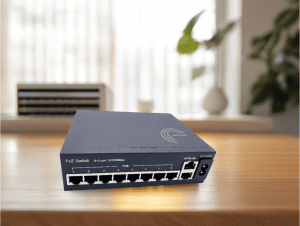
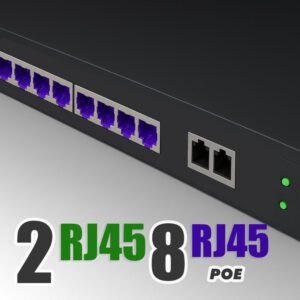
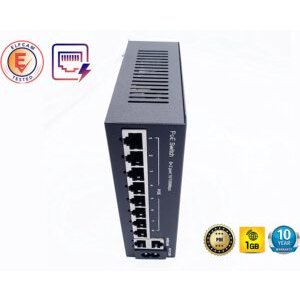
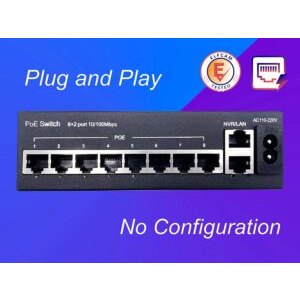
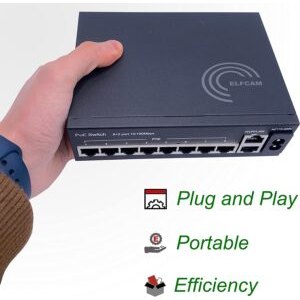
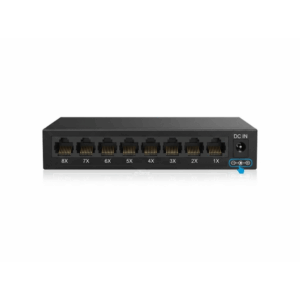
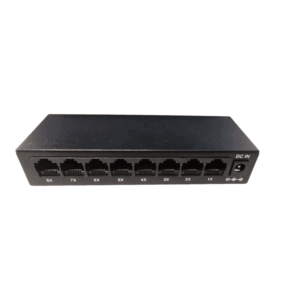
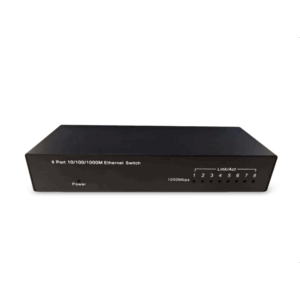
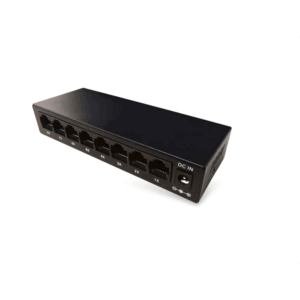
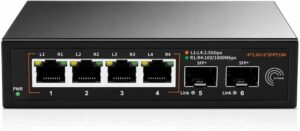
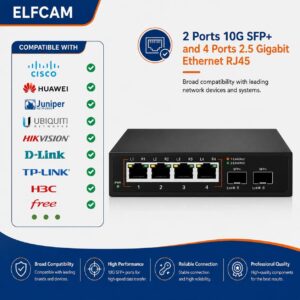
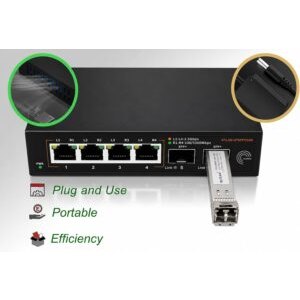
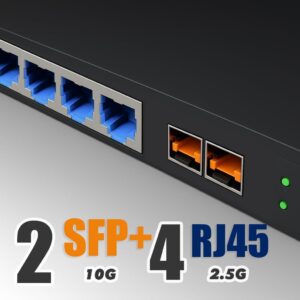
- Switches PoE para alimentar AP WiFi pro complementarios
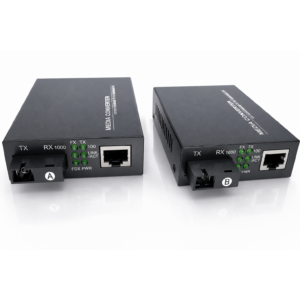
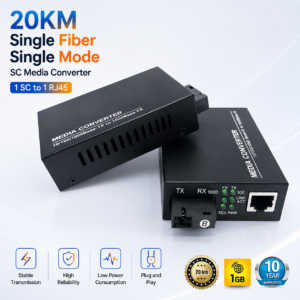
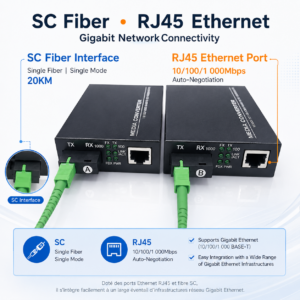
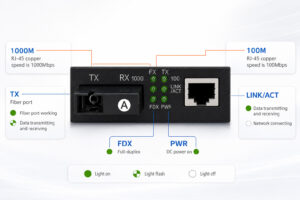
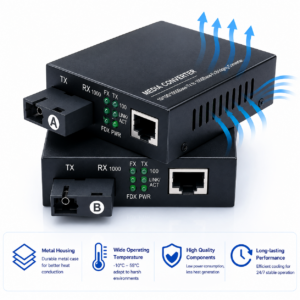
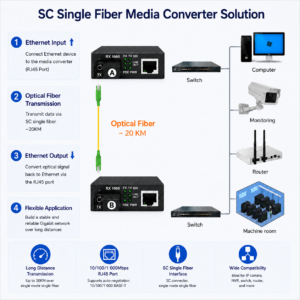
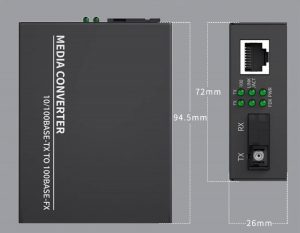
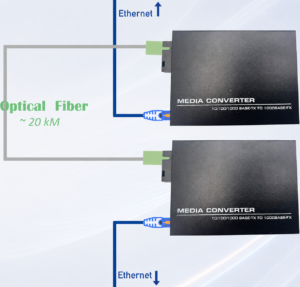
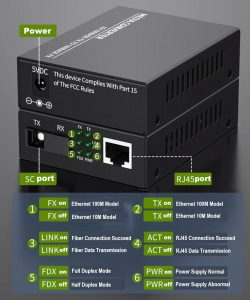
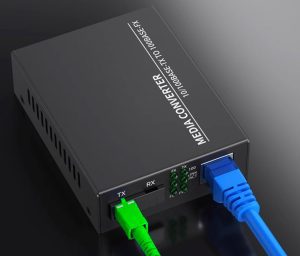
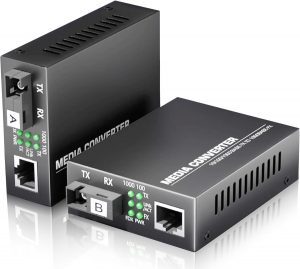
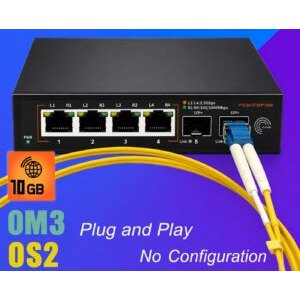
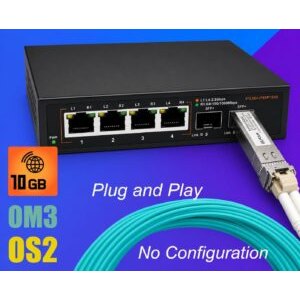
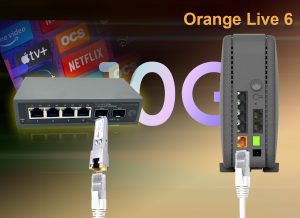
- Convertidores fibra/Ethernet para extender más allá de 100 m


FAQ — Configuración WiFi mesh
1¿Cuánto tiempo para instalar un mesh completo ?
2¿El mesh reemplaza la box de mi operador ?
3¿Puedo mezclar marcas mesh diferentes ?
4¿Backhaul WiFi o Ethernet ?
- Banda WiFi 100% disponible para los clientes
- Latencia estable y baja
- Rendimiento máximo entre nodos (no limitado por WiFi)
5¿Cómo saber si mi mesh está bien configurado ?
- Señal > -65 dBm en todas las habitaciones (bueno)
- Rendimiento > 80% de tu suscripción en el 90% de las zonas
- Latencia < 30 ms en Internet
- Cambio entre nodos en menos de 1 segundo (prueba de roaming caminando)
- Sin cortes durante el streaming 4K
6Mi mesh se ralentiza después de unos meses, ¿por qué ?
- Demasiados dispositivos conectados simultáneamente
- Nuevas interferencias (nuevo router del vecino, microondas)
- Firmware obsoleto (actualizar)
- Saturación de la banda 2,4 GHz en un edificio
7¿Puedo añadir satélites más tarde ?
8¿Dónde comprar material de red complementario ?
En resumen
Configurar un mesh WiFi es sencillo y rápido con las apps móviles modernas : 15-30 minutos para 3 nodos. Optimiza con un backhaul Ethernet si es posible y protégelo correctamente (WPA3, actualizaciones automáticas, red de invitados).
Para un rendimiento máximo, complétalo con nuestros cables Cat 6 para el backhaul y nuestros switches PoE para AP adicionales.